
GdiSDK探幽5-绘制沉降时程曲线
发布时间:2026-05-22
写在前面
在前几篇中我们已经初步认识了 GdiSDK,从今天开始,我们将分享一些 GdiSDK 的实际应用案例。本篇以沉降监测为例,为大家分享一个监测项目中的常见场景:在 GDIM 里直接绘制监测数据随时间的变化曲线,并将多个监测点的曲线放在同一幅图里。 下面我们就用 GdiSDK 搭建一条『读取累计沉降表 → 选监测点 → 绘折线图』的 Pipeline,让时程曲线在 GDIM 里就能展示,不必再导出数据到 Excel 进行绘图。
案例概述
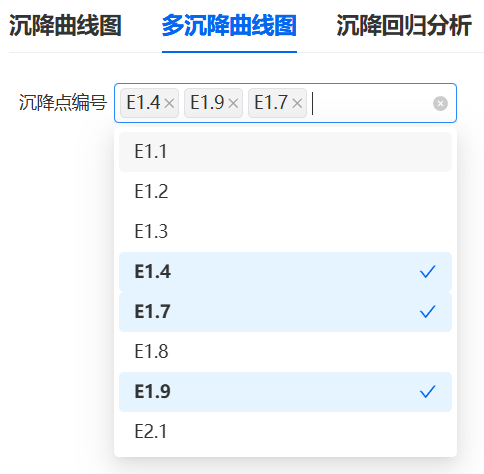
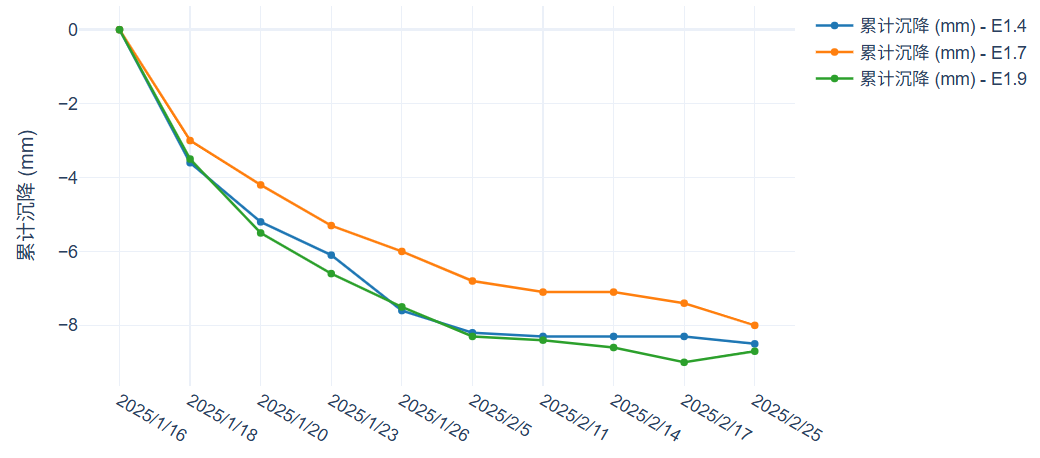
本案例的数据来自 GDIM 项目中的累计沉降表(其中有监测点编号、累计沉降、观测时间),用户只需在页面上多选监测点编号,即可在同一张折线图中绘制出这些监测点的时程曲线,且这些曲线是自动以不同颜色进行着色的,非常方便用户对比。
实现流程
GdiSDK 把这件事拆成三个各司其职的模块,再用 Pipeline 串连起来:
- 用
GdimTableReader从 GDIM 读取累计沉降表。 - 用
TablesQuery过滤累计沉降表,得到用户勾选的监测点数据。 - 用
LineChartPlotter绘制所选监测点的时程曲线。 - 将该流程保存为
.pipe文件,上传后即可在 GDIM 中运行。
最关键的是上述操作相当于在 GDIM 中添加了一个『绘制监测数据时程曲线』的应用,以后即便是换了不同监测点或者项目,也能很快生成曲线。
选择多个监测点如下图所示:
沉降时程曲线如下图所示:
结语
当绘制监测时程曲线只需3个模块和1条 Pipeline 时,GdiSDK 又一次把『重复劳动』变成了『可复用的应用』:数据不用出平台,图形不用在外部绘制,多选若干个监测点,曲线就能在同一张图里分色对比,不仅简单、直观,而且也更贴合监测项目的日常需求。这正是 GdiSDK 想带给大家的:用更少的代码,把专业知识和经验沉淀成随手可以使用的工具。
可扫码查看本文对应的源代码及更多案例代码:

扫码访问GdiSDK开发文档:

扫码观看GdiSDK官方入门课程(第一期):

相关主题
GdiSDK探幽4-GDIM表写入word(https://mp.weixin.qq.com/s/1d2bNzBkianAefzxrWr3Yw)
完全免费!GdiSDK 0.3发布:让地学与环境工程师用AI构建自己的专业软件(https://mp.weixin.qq.com/s/xQmbneKpAwcwp6PYHv3mOQ)

